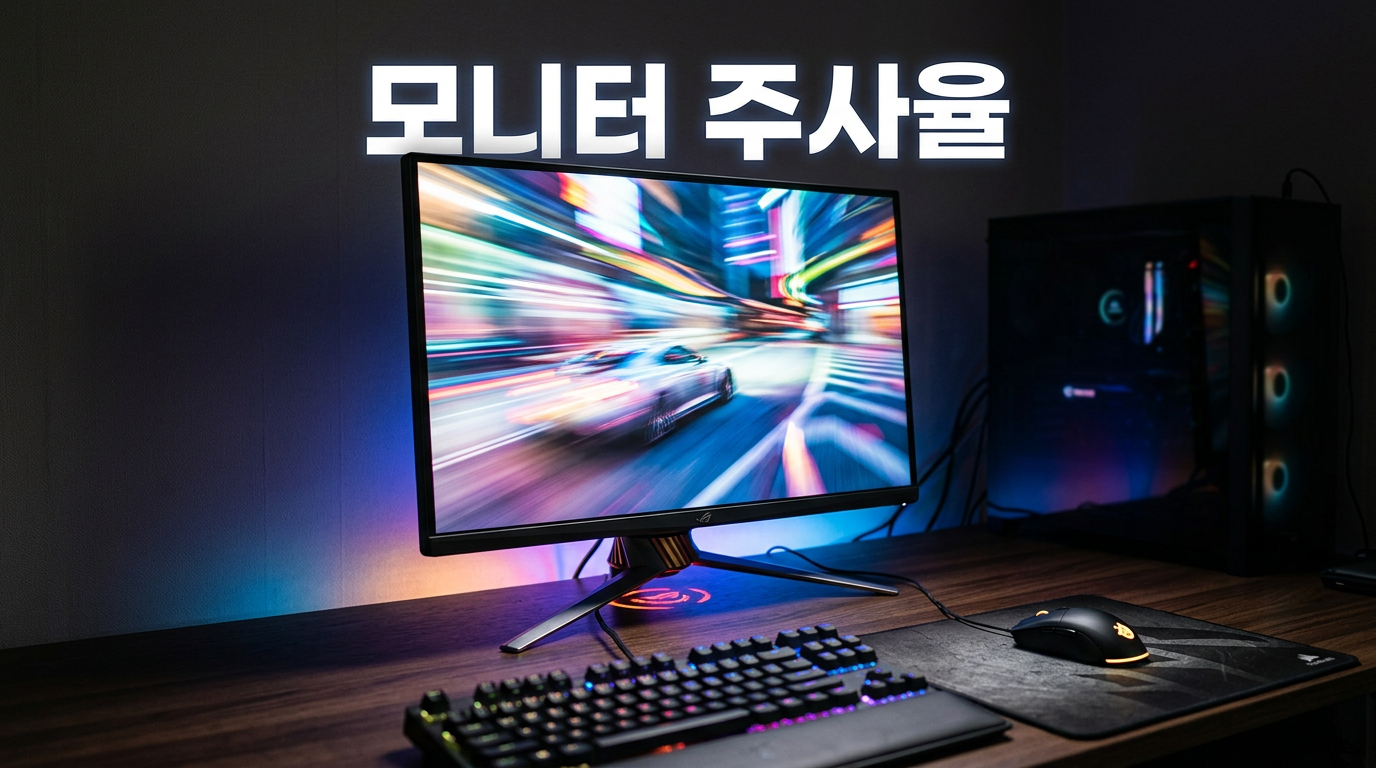
모니터 주사율은 화면이 1초에 몇 번 새로 그려지는지를 나타내는 수치로, Hz 단위로 표시합니다. 60Hz와 144Hz는 왜 다르게 느껴지는지, 프레임이나 응답속도와는 어떻게 다른 개념인지, 직접 확인하고 바꾸는 방법까지 한 번에 정리했어요.
목차
1. 모니터 주사율이란, 숫자로 보면 쉬워요 2. 주사율, 프레임, 응답속도는 뭐가 다를까요 3. 모니터 주사율 확인하는 법, 바꾸는 법 4. 왜 게임할 땐 체감되고 문서 볼 땐 안 느껴질까요사양표 이렇게 보면 돼요 휴대용 게이밍 PC 스펙표, 이 다섯 가지만 확인하면 후회 없어요! →
모니터 주사율이란, 숫자로 보면 쉬워요
주사율은 모니터가 1초 동안 화면을 몇 번 새로 그리는지를 뜻합니다. 60Hz는 1초에 60번, 144Hz는 1초에 144번 화면을 갱신한다는 의미예요.
횟수가 늘면 한 장면이 화면에 머무는 시간은 짧아집니다. 60Hz는 한 장면을 약 16.7밀리초(1000÷60) 동안 보여주고, 144Hz는 약 6.9밀리초(1000÷144) 동안만 보여줘요. 그만큼 다음 장면으로 더 빨리 넘어가니, 빠르게 움직이는 화면에서 잔상과 끊김이 줄어드는 겁니다. 반대로 정지된 글자나 사진을 볼 때는 60Hz와 144Hz 차이를 느끼기 어렵습니다.
패널 고를 때도 참고하세요 OLED, QLED, 미니LED 차이만 알아도 TV 살 때 호구 안 잡혀요! →
주사율, 프레임, 응답속도는 뭐가 다를까요
셋은 서로 다른 값이라 자주 헷갈립니다. 주사율은 모니터가 화면을 갱신하는 횟수(Hz), 프레임(FPS)은 그래픽카드가 실제로 만들어내는 장면의 개수, 응답속도(ms)는 픽셀 하나가 색을 바꾸는 데 걸리는 시간입니다.
144Hz 모니터를 사도 그래픽카드가 초당 60장면밖에 못 만들면 144Hz의 장점을 다 누릴 수 없어요. 반대로 응답속도가 느린 패널이라면 주사율을 아무리 올려도 잔상(고스팅)이 남을 수 있습니다. 이 부분은 예전에 다룬 CPU와 GPU의 역할 차이 글에서도 비슷하게 짚었는데, 부품 하나만 좋다고 전체 체감 성능이 올라가지는 않습니다.
모니터 주사율 확인하는 법, 바꾸는 법
게이밍 모니터를 사도 운영체제 설정을 손대지 않으면 기본값인 60Hz로 고정돼 있는 경우가 많습니다. 윈도우 기준으로 직접 확인하고 바꿀 수 있어요.
- 확인 경로: 설정 → 시스템 → 디스플레이 → 고급 디스플레이로 들어가면 현재 적용된 주사율이 표시됩니다.
- 변경 방법: 같은 화면에서 '화면 재생 빈도' 항목을 모니터가 지원하는 가장 높은 값으로 바꿔주면 됩니다.
- 변경이 안 될 때: 모니터와 PC를 연결한 케이블이 해당 주사율을 지원하는 규격인지, 그래픽카드 드라이버가 최신인지부터 확인해보세요. 오래된 HDMI 케이블은 고주사율 신호를 못 보내는 경우가 있습니다.
왜 게임할 땐 체감되고 문서 볼 땐 안 느껴질까요
주사율의 효과는 화면이 빠르게 바뀌는 상황에서 드러납니다. 빠른 스크롤, 마우스 커서 이동, 격렬한 게임 장면에서는 144Hz 이상이 확실히 부드럽게 느껴지지만, 텍스트를 읽거나 정지된 사진을 볼 때는 큰 차이를 느끼기 어렵습니다.
체감 폭도 구간마다 다릅니다. 60Hz에서 144Hz로 올라갈 때 느껴지는 개선폭이, 144Hz에서 240Hz로 올라갈 때보다 훨씬 크다고 말하는 사용자가 많아요. 또 화면이 깜빡이거나 끊기는 것을 줄이고 싶다면 그래픽카드의 프레임과 모니터의 주사율을 맞춰주는 가변 주사율 기능(프리싱크, 지싱크 등)을 켜두는 것도 방법입니다.
노트북에서도 주사율을 바꿀 수 있나요?
네, 대부분의 노트북도 디스플레이 설정에서 주사율을 조절할 수 있습니다. 게이밍 노트북은 배터리 절약을 위해 평소엔 60Hz로 낮춰두고, 필요할 때만 높이는 경우가 흔합니다.
주사율이 높으면 전력 소모가 늘어나나요?
네, 화면을 더 자주 갱신하는 만큼 일반적으로 소비 전력이 다소 늘어납니다. 배터리로 쓰는 기기라면 이 부분도 감안하는 게 좋습니다.
꿀팁 요약
주사율은 화면 갱신 횟수(Hz), 프레임은 GPU가 만드는 장면 수(FPS), 응답속도는 픽셀 반응 속도(ms)로 각각 다른 값이에요. 설정은 디스플레이 → 고급 디스플레이에서 확인·변경하고, 체감은 빠르게 움직이는 화면일수록 커집니다.
숫자 하나로만 보면 복잡해 보여도, 결국 주사율은 "화면이 얼마나 자주 다시 그려지는가"라는 단순한 질문으로 돌아갑니다. 새 모니터를 고를 땐 주사율과 함께 응답속도, 그리고 내 그래픽카드가 그 프레임을 받쳐줄 수 있는지도 같이 확인해보세요. 이런 잡다한 정보 계속 받아보고 싶으시면 구독 한 번 눌러주세요.
'IT 리뷰' 카테고리의 다른 글
| NFC 뜻, 사실은 완전히 다른 두 가지였어요! (0) | 2026.10.30 |
|---|---|
| 펌웨어 뜻, 사실 소프트웨어도 하드웨어도 아니었어요 (0) | 2026.10.29 |
| 캐시 뜻, 이 3가지만 알면 삭제해도 될지 바로 판단돼요 (0) | 2026.10.27 |
| OLED LCD 차이, 알고 보면 QLED는 LCD였어요 (0) | 2026.10.24 |
| 5G LTE 차이, 사실 속도보다 중요한 건 따로 있어요 (0) | 2026.10.21 |


