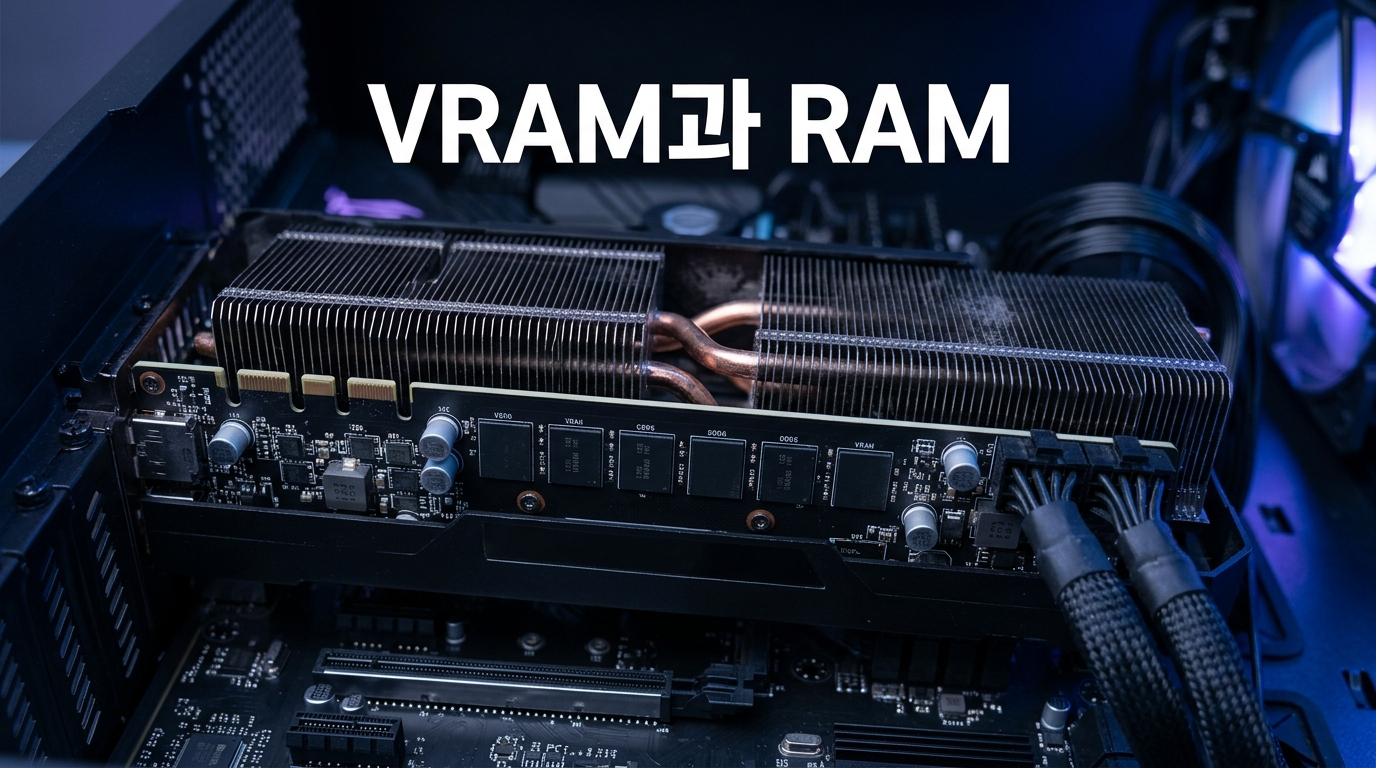
새 그래픽카드 사양표를 보면 'VRAM 12GB'라는 표시가 있는데, 이게 뭔지 헷갈리는 분들이 많아요. VRAM(브이램)은 GPU가 화면에 띄울 그래픽 데이터를 저장하는 전용 메모리로, 컴퓨터 전체를 관리하는 시스템 RAM과는 역할이 다릅니다.
GPU 역할부터 보면 쉬워요 CPU GPU 차이, 원리를 알면 컴퓨터 성능이 다르게 보여요 →
그래픽카드에 따로 메모리가 있는 이유
GPU는 화면에 그려야 할 수많은 픽셀을 한꺼번에 처리해야 해서, 컴퓨터 전체를 담당하는 시스템 RAM과는 별도로 오직 그래픽 작업에만 쓰는 전용 메모리가 필요해요. 이 전용 메모리가 바로 VRAM이고, 화면에 표시될 이미지를 담아 둔다는 뜻에서 프레임 버퍼라고도 부릅니다.
일반 RAM은 DDR 계열 규격을 쓰면서 운영체제, 브라우저, 각종 프로그램 등 시스템 전반의 작업을 처리해요. 반면 VRAM은 GDDR 계열 규격을 써서 그래픽 데이터를 한 번에 대량으로 퍼 나르는 데 최적화돼 있습니다. 그래픽 처리만을 위한 하드웨어가 왜 따로 발전해왔는지는 예전에 다룬 엔비디아가 게임용 그래픽카드로 시작했던 이야기에서도 짐작할 수 있어요.
다만 내장 그래픽(통합 그래픽)은 이야기가 조금 달라요. 별도의 VRAM 칩 없이 시스템 RAM의 일부를 그래픽 작업용으로 빌려 쓰는 방식이라, 전용 VRAM을 쓰는 외장 그래픽카드보다 대체로 느립니다.
VRAM이 부족하면 생기는 증상
VRAM이 부족하면 그래픽 데이터를 제때 처리하지 못해 프레임이 뚝뚝 끊기거나, 텍스처가 흐릿하게 뭉개져 보이는 증상이 먼저 나타나요. 심한 경우에는 게임이 멈추거나 그래픽 드라이버 자체가 다운되기도 합니다.
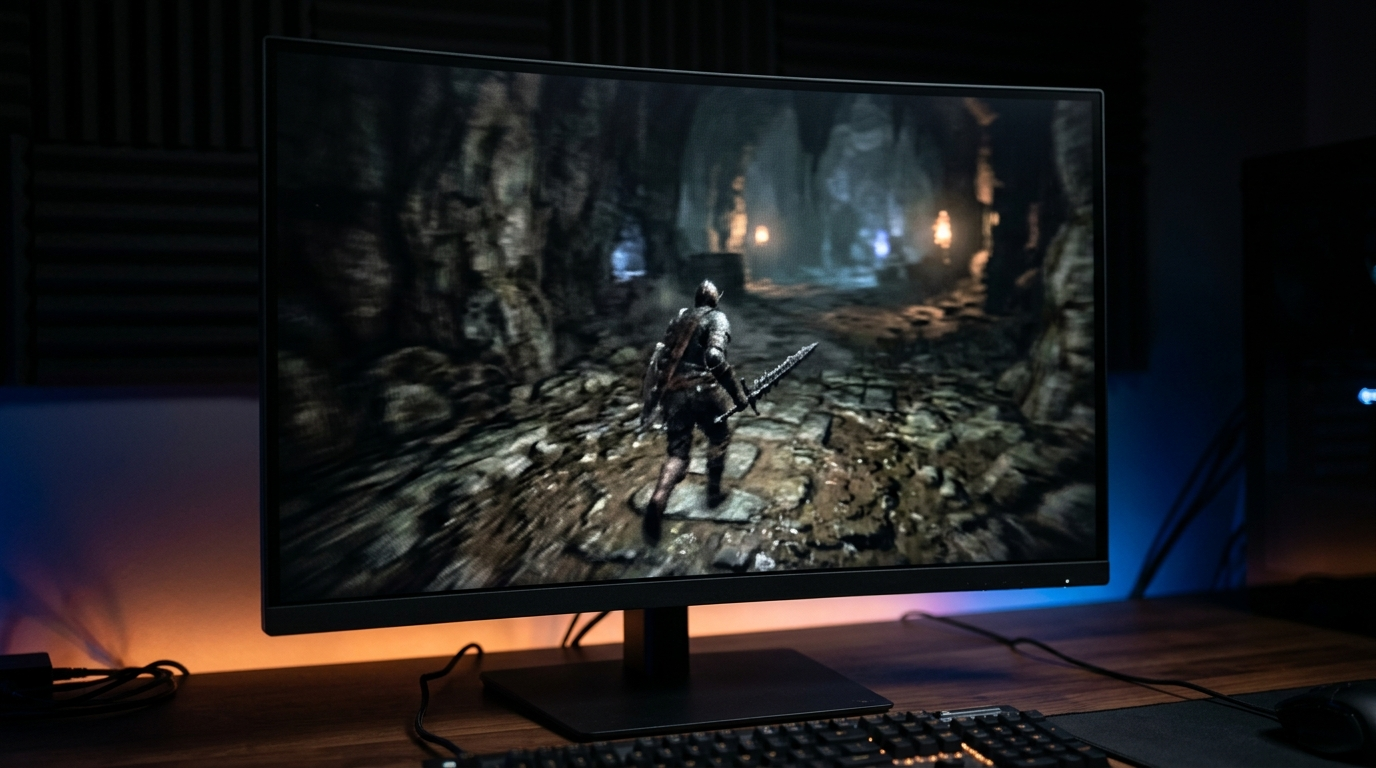
이런 증상은 해상도를 올릴수록, 그래픽 설정을 높일수록, 레이트레이싱 같은 기능을 켤수록 VRAM 사용량이 늘어나면서 더 자주 나타나요. 같은 게임이라도 4K 해상도에 레이트레이싱까지 켜면 1080p로 즐길 때보다 훨씬 많은 VRAM을 요구합니다.
- 프레임 드랍: 화면이 갑자기 뚝뚝 끊기거나 버벅거림
- 텍스처 뭉개짐: 사물이나 배경이 흐릿하게 보이거나 늦게 선명해짐
- 로딩 지연: 새로운 화면으로 넘어갈 때 유난히 오래 걸림
- 크래시: 심하면 게임이 강제 종료되거나 그래픽 드라이버가 리셋됨
내 그래픽카드 VRAM 확인하는 법
윈도우에서는 별도 프로그램 없이도 VRAM 용량과 사용량을 바로 확인할 수 있어요. 작업 관리자를 열고 '성능' 탭에서 GPU 항목을 선택하면, '전용 GPU 메모리'라는 이름으로 VRAM 용량과 현재 쓰고 있는 양이 함께 표시됩니다.
VRAM도 결국 D램 계열에서 갈라져 나온 기술이에요. D램 자체의 원리가 궁금하다면 아래 글에서 메모리 반도체 기초부터 정리해 볼 수 있어요.
메모리 기초 총정리 D램과 낸드플래시 차이, 메모리 반도체 기초부터 제품 고르는 법까지 총정리 →
- 1단계: 키보드에서 Ctrl + Shift + Esc를 눌러 작업 관리자를 엽니다
- 2단계: 상단의 '성능' 탭을 클릭합니다
- 3단계: 왼쪽 목록에서 'GPU 0'(또는 해당 GPU 번호)을 선택합니다
- 4단계: 화면 오른쪽 아래 '전용 GPU 메모리' 항목에서 용량과 사용량을 확인합니다
그래픽카드 제조사가 제공하는 전용 프로그램을 설치하면 실시간 사용량을 더 자세히 볼 수도 있어요.
VRAM 용량, 얼마나 있어야 충분할까
정답은 '쓰는 해상도와 그래픽 설정에 달려 있다'는 거예요. 해상도가 높을수록, 그래픽 설정을 올릴수록, 레이트레이싱을 켤수록 더 많은 VRAM이 필요해지기 때문에 모든 사람에게 맞는 고정된 숫자는 없습니다.
다만 판단 기준은 있어요. 낮은 해상도나 가벼운 그래픽 설정으로 즐긴다면 VRAM 요구량도 낮지만, 고해상도에 레이트레이싱, 고화질 텍스처 팩까지 올리는 게이머라면 VRAM이 넉넉한 쪽을 선택하는 게 안전합니다.
- 해상도: 1080p보다 1440p, 1440p보다 4K에서 VRAM 사용량이 뚜렷하게 늘어남
- 그래픽 설정: 텍스처 디테일과 그림자 품질을 높일수록 사용량 증가
- 레이트레이싱: 켜는 순간 VRAM 요구량이 크게 뛰어오름
- 업스케일링 기능: DLSS·FSR 같은 기능은 렌더링 해상도를 낮춰 VRAM 부담을 다소 줄여줌
그래픽카드를 고를 때는 GPU 코어 성능과 VRAM 용량이 균형을 이루는지도 함께 봐야 해요. 코어 성능은 낮은데 VRAM만 큰 제품, 혹은 그 반대인 제품은 둘 중 하나가 병목이 되어 제값을 못 하는 경우가 많습니다.
VRAM 용량은 나중에 늘릴 수 있나요?
외장 그래픽카드의 VRAM은 하드웨어에 고정되어 있어서 사용자가 임의로 늘릴 수 없어요. 더 많은 VRAM이 필요하다면 VRAM 용량이 더 큰 그래픽카드로 교체하는 수밖에 없습니다.
VRAM이 크다고 무조건 성능이 좋아지나요?
아니에요. GPU 코어 성능이 받쳐주지 않으면 VRAM만 커도 체감 성능은 크게 달라지지 않아요. 코어 성능과 VRAM 용량의 균형이 더 중요합니다.
꿀팁 요약
VRAM은 그래픽 전용 메모리로 일반 RAM과 역할·규격이 다름, 부족하면 프레임 드랍과 텍스처 뭉개짐이 먼저 나타남, 작업 관리자 성능 탭에서 바로 확인 가능, 필요한 용량은 해상도·그래픽 설정·레이트레이싱 사용 여부에 따라 달라짐
그래픽카드 사양표에서 VRAM 숫자만 보고 넘기기보다, 내가 어떤 해상도와 설정으로 게임을 하는지부터 따져보면 선택이 한결 쉬워져요. 오늘 작업 관리자를 열어서 내 VRAM 사용량이 얼마나 되는지 한 번 확인해 보세요. 이런 컴퓨터 상식, 다음에도 쉽게 풀어드릴 테니 구독 눌러두시면 놓치지 않고 보실 수 있어요.
'IT 리뷰' 카테고리의 다른 글
| 머신러닝 딥러닝 차이, 이 3가지 기준이면 바로 보여요 (0) | 2026.11.09 |
|---|---|
| 로밍 뜻, 사실 통신에서만 쓰는 말이 아니었어요 (0) | 2026.11.04 |
| 모니터 주사율 뜻, 이 3가지만 알면 헷갈리지 않아요 (0) | 2026.11.02 |
| NFC 뜻, 사실은 완전히 다른 두 가지였어요! (0) | 2026.10.30 |
| 펌웨어 뜻, 사실 소프트웨어도 하드웨어도 아니었어요 (0) | 2026.10.29 |


